
很多用户在使用网络加速器做延迟测试时,经常遇到测试结果波动大、数据和实际使用感知不符的问题,不少人直接把异常结果归因为加速器服务故障,反而忽略了大量前置环节的配置问题。这套全流程排查步骤覆盖从本地设备、FAN局域网环境到加速器链路、测试工具的所有核心环节,能帮用户定位延迟测试异常的真实原因,避免无效的重复测试。
测试前的本地基础环境预校验
绝大多数延迟测试异常的根源都出在测试启动前的本地环境环节,很多用户上来直接开启加速器就跑测速工具,完全忽略后台隐藏进程的带宽占用。比如Windows系统后台自动启动的系统更新进程、云盘静默同步进程、直播软件的后台推流进程,都会悄悄占满上行带宽,直接导致测试出来的延迟虚高数倍,这一步排查要先打开系统任务管理器的性能标签页,手动关闭所有非必要联网进程,确认当前本地带宽占用率降到接近空载状态。
完成进程排查后还要校验局域网的硬件连接状态,不少用户习惯用2.4G WiFi隔着两堵墙做测试,无线信号本身的同频干扰、信号衰减带来的网络抖动,会完全覆盖加速器链路的真实延迟表现。这一步优先选择用千兆网线把测试设备直接连到主路由器的LAN口,要是只能使用WiFi连接,就手动切换到干扰更少的5G频段,确认设备的WiFi信号强度显示为满格,同时临时断开局域网内其他正在跑大流量的智能设备,比如正在后台下载资源的电视盒子、正在自动备份照片的平板。
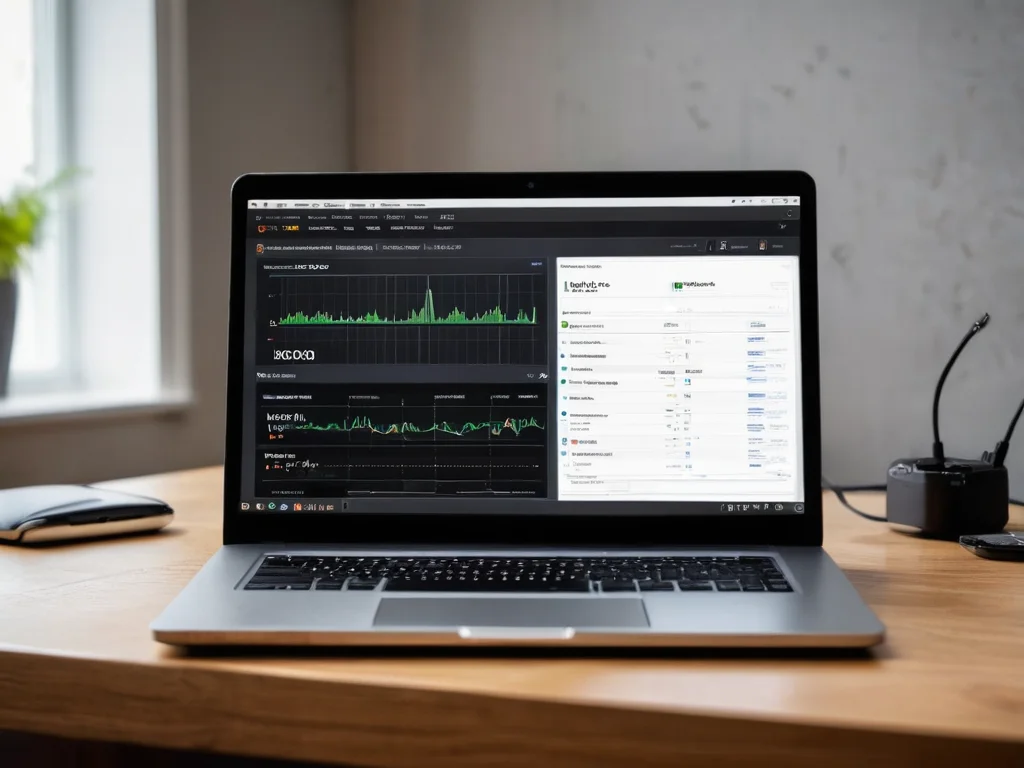
用户正在检查本地后台联网进程与局域网硬件连接,为延迟测试做前置环境校验。
加速器客户端配置项合规性排查
很多用户没有注意到自己的设备上同时运行了多个代理类工具,加速器的转发链路和其他系统级代理叠加之后,数据包会被迫多走一次中转路径,最终测试出来的延迟自然远高于正常使用的实际数值。这一步排查要先进入系统的网络适配器列表,把所有非当前加速器生成的虚拟网卡临时禁用,同时关闭浏览器里安装的所有代理插件,避免浏览器侧的额外转发干扰命令行测试的结果。
节点选择逻辑的错误也是延迟测试结果异常的常见原因,不少用户测试时随便选了一个和目标服务区域不匹配的节点,比如要访问部署在美西的游戏服务,却选择加速器的美东节点做测试,物理距离带来的天然延迟差会让测试结果完全失去参考意义。这一步要先确认目标服务的官方部署区域,手动选择对应区域的加速器节点,同时关闭加速器默认开启的自动选路功能,FAN避免测试中途节点自动切换导致测试数据出现无规律跳变。
测试工具与链路分段验证排查
不要直接用网页端的公共测速工具来做加速器延迟测试,这类网页测速页面会自动加载大量第三方广告、统计脚本资源,最终得到的测试结果混杂了大量无关资源的加载耗时,完全无法反映目标服务的真实链路延迟。正确的操作是调用系统自带的命令行工具,Windows系统打开CMD窗口使用ping指令,macOS系统打开终端使用ping指令,直接ping你要访问的目标服务的官方域名,不要选择无关的公共测速站点地址作为测试对象。
分段对比测试是定位延迟异常最有效的手段,先断开加速器连接,直接用原生本地网络ping同一个目标地址,记录下原生网络的延迟、抖动表现,FAN加速器手机连接设置之后再开启加速器连接对应节点,用完全相同的命令行参数再跑一次测试,两次结果的差值才是加速器链路带来的真实延迟变化。如果开启加速器之后延迟反而比原生网络更高,大概率是当前节点的出口链路出现了临时拥塞,不属于持续性的服务故障。
如果测试出来的延迟波动明显超出日常使用的感知范围,可以调用系统自带的traceroute路由追踪指令,分别对原生网络链路和加速器转发链路做路由路径探测,查看路径中哪一跳的延迟出现了突增。如果延迟突增的节点落在本地运营商的骨干网环节,说明异常和加速器服务本身无关,如果延迟突增的跳数出现在加速器中转节点到目标服务之间,才需要收集完整的路由日志反馈给加速器运维人员排查。
测试后常见异常场景的二次校验
很多用户测试时只发送了少量测试数据包就直接停止测试,得到的结果偶然性极强,完全不具备参考价值。正确的二次校验方式是开启长ping模式拉长测试时长,观察连续上百个数据包的延迟分布情况,如果绝大多数数据包的延迟都稳定在预期区间,只有极个别数据包出现延迟尖刺,FAN加速器手机连接设置大概率是公网的临时路由波动导致的,不属于加速器的持续性故障。
延迟测试的全流程中不能随意改动网络配置,比如测试中途切换WiFi热点、中途开启大文件下载,都会让之前的所有测试数据完全失效。如果最终得到的测试结果不符合预期,要把所有本地配置、加速器配置全部复位之后,重新走一遍完整的排查流程,单次测试得到的异常结果只能指向可能的故障方向,不能直接判定加速器服务存在系统性问题。